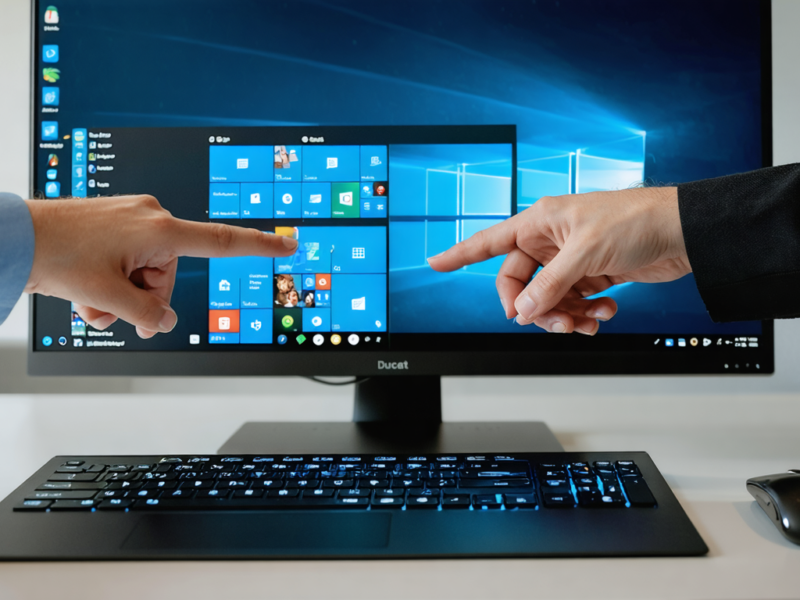
Le nouveau menu Démarrer de Windows 11 suscite un véritable débat parmi les utilisateurs. Certains saluent ses fonctionnalités modernisées et son design épuré, tandis que d’autres pointent du doigt une régression en termes d’ergonomie et de personnalisation. Ce menu, qui représente un élément central de la navigation et de l’interface utilisateur dans ce système d’exploitation, divise donc plus que jamais. Nous allons ensemble explorer plusieurs aspects clés :
- la taille et l’organisation du menu sur différents types d’écrans,
- la catégorisation automatique des applications et ses limites,
- l’impact des modifications sur la fluidité et la réactivité,
- et finalement ce que les utilisateurs peuvent faire pour mieux s’y retrouver.
Découvrez comment ces changements influencent votre expérience au quotidien et s’ils forment une véritable amélioration ou un recul.
A lire également : SSD, casque, clavier ou carte mère : tous les guides incontournables à découvrir !
Table des matières
La taille excessive du nouveau menu Démarrer est fréquemment critiquée. Sur des écrans de bureau courants, d’environ 27 pouces, le menu apparait surdimensionné avec des icônes et des tuiles très espacées. Cette mise en forme demande plus d’espace à l’écran, donnant une impression de gaspillage, notamment pour ceux habitués à l’efficacité et la compacité du menu de Windows 10. Le design semble davantage orienté vers un usage sur écrans plus petits ou tactiles, ce qui frustre les utilisateurs sur postes fixes.
Certains vont jusqu’à comparer ce changement à la refonte radicale de Windows 8 avec son menu Démarrer plein écran, une évolution largement rejetée à l’époque. L’ergonomie se trouve donc perturbée par un look plus “moderne” au détriment de la praticité, ce qui peut ralentir la navigation dans le système d’exploitation.
Lire également : Rhéobus Sentry LXE de NZXT : Maîtrisez le refroidissement de votre PC d'un simple toucher
Une catégorisation automatique des applications qui ne tient pas toutes ses promesses
Un des changements majeurs est l’introduction d’une organisation par catégories automatiques, censée faciliter la recherche des programmes. Des groupes tels que Productivité, Utilitaires ou Autres sont générés automatiquement grâce à un classement intelligent. Ce système évite à l’utilisateur de créer manuellement ses dossiers, mais il révèle vite ses limites : des classements erratiques et des catégories peu pertinentes apparaissent souvent.
Par exemple, des joueurs signalent que leurs launchers de jeux, comme Steam, sont dispersés dans plusieurs catégories ou mal identifiés. Plusieurs applications Office peuvent aussi se retrouver mélangées dans un ordre déroutant. Plus problématique encore, l’utilisateur ne peut pas renommer ces catégories, ni réassigner les programmes à sa guise, réduisant fortement la personnalisation. Le groupe “Autres” tend à engloutir la majorité des applications installées, rendant ce classement automatique moins pertinent et parfois contre-productif.
Il faut reconnaître plusieurs avancées intéressantes. La possibilité de passer en vue Liste transforme l’interface en un espace beaucoup plus familier pour les habitués de Windows 10, avec une intégration naturelle des applications épinglées et de la liste complète. Cette option de navigation gagne en simplicité et en rapidité.
Autre amélioration bienvenue : la possibilité de désactiver la section “Recommandés”. Une fois cette section supprimée, l’affichage gagne en sobriété, évitant une surcharge d’informations souvent jugée inutile. Mis en place correctement, ce menu ajusté améliore notablement la productivité et la fluidité dans les tâches courantes.
Les utilisateurs plus expérimentés apprécient aussi que cette mise à jour conserve la possibilité d’interagir avec le menu Démarrer via le clavier, avec des raccourcis plus aboutis pour retrouver rapidement leurs outils.
En parallèle du design, des problèmes techniques viennent aggraver le mal-être de certains utilisateurs. Plusieurs témoignages évoquent des icônes qui tardent à s’afficher, des animations parfois saccadées, des clignotements et des latences irritantes au survol des éléments du menu. Sur des machines pourtant performantes, ces lenteurs suscitent des interrogations sur la priorité donnée à l’évolution esthétique versus la fluidité d’utilisation.
Ces bugs renforcent l’impression que Microsoft tente de forcer une nouvelle interface avant d’avoir réglé tous les détails, ce qui peut devenir un obstacle notable, surtout pour les professionnels dépendants d’une navigation rapide et fiable au quotidien.
Comment les utilisateurs peuvent mieux s’adapter ou contourner la régression apparente
Plusieurs options sont disponibles pour minimiser l’impact des changements et retrouver une ergonomie satisfaisante. Voici quelques conseils pratiques :
- Basculer en vue Liste : pour un accès plus rapide et une organisation plus proche de Windows 10.
- Désactiver la section « Recommandés » : afin de limiter les distractions et alléger le menu.
- Utiliser des logiciels tiers : plusieurs applications alternatives proposent un menu Démarrer personnalisé, avec plus de liberté.
- Adapter la résolution et les paramètres d’affichage : pour réduire l’impression d’espace perdu sur les grands écrans.
- Donner un retour détaillé à Microsoft : en signalant précisément les bugs et les attentes en termes de personnalisation, pour espérer des améliorations futures.
| Critère | Windows 10 | Windows 11 |
|---|---|---|
| Design | Compact, dense, classique | Aéré, moderne, surdimensionné |
| Organisation | Manuelle, dossiers personnalisables | Automatique, peu de contrôle |
| Personnalisation | Élevée, renommage et réarrangement faciles | Limitée, catégories verrouillées |
| Performance | Rapide et fluide | Problèmes occasionnels de lenteur |
| Usage privilégie | Desktop, multitâche | Écrans tactiles, petits formats |

Amélie
Scientifique de formation, Amélie se spécialise dans les articles de vulgarisation scientifique et adore expliquer les dernières avancées technologiques aux lecteurs.